前言
PowerPi MP305B 作为紧凑型桌面可编程直流稳压电源,依托 2.8 英寸触控大屏搭配实体旋钮做双重操控,电压、限流参数既能靠旋钮微调,也能直接触屏数字输入设定,数字录入方式定位精准、调校效率更高。
下面结合分步实拍画面,拆解电流限流值、输出电压的触屏配置完整流程,讲解界面标识含义与实操注意事项。
相关阅读:PowerPi MP305B正式上线,全场景高效供电
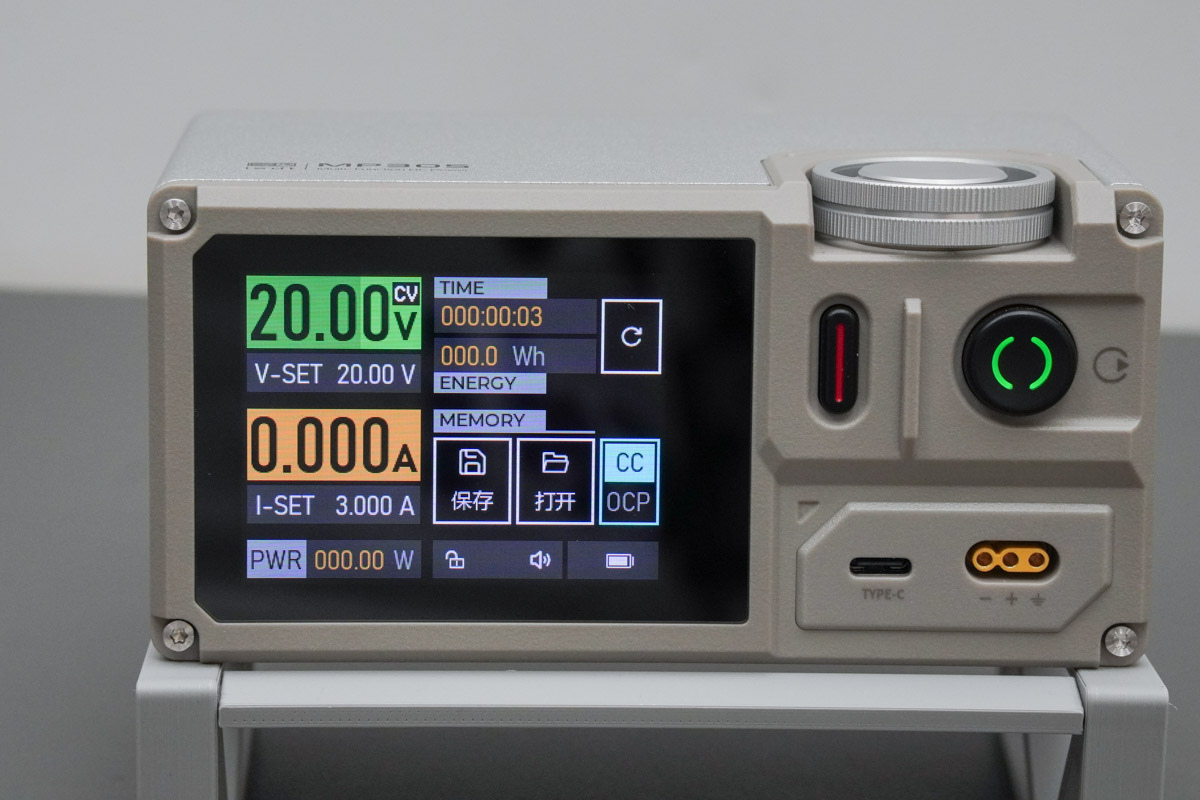
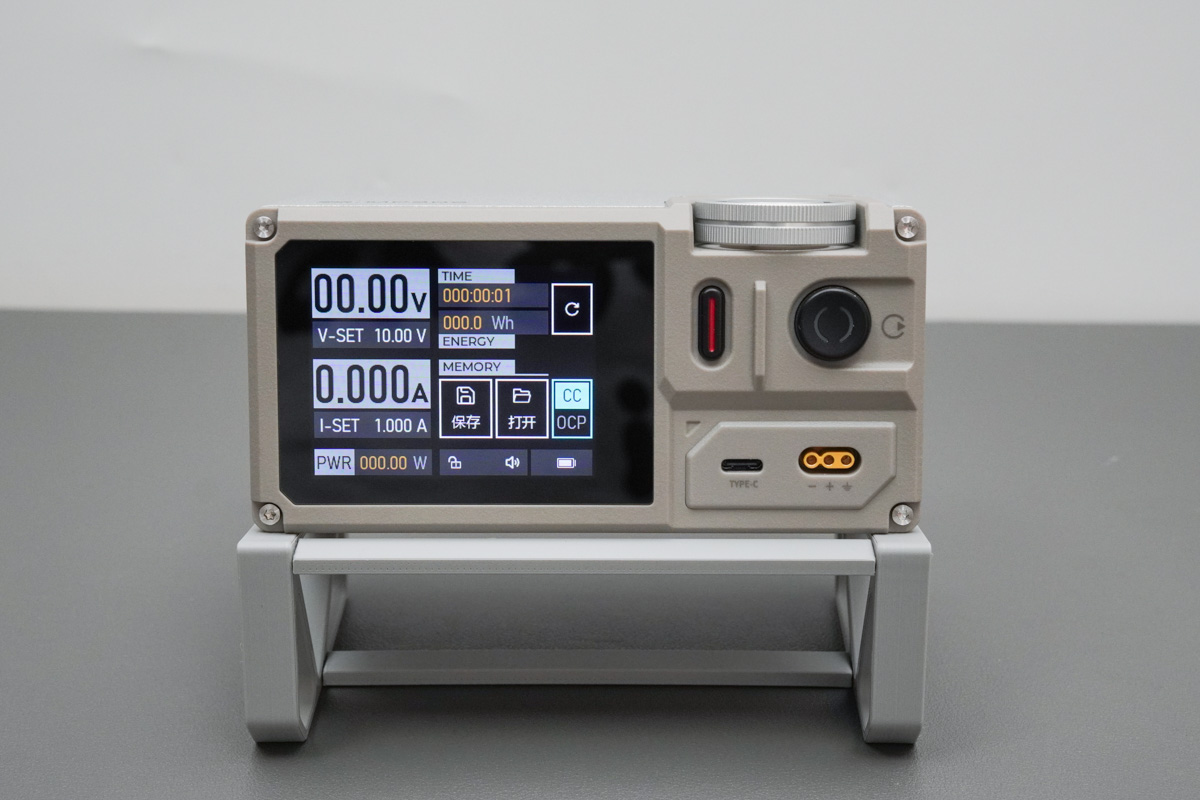
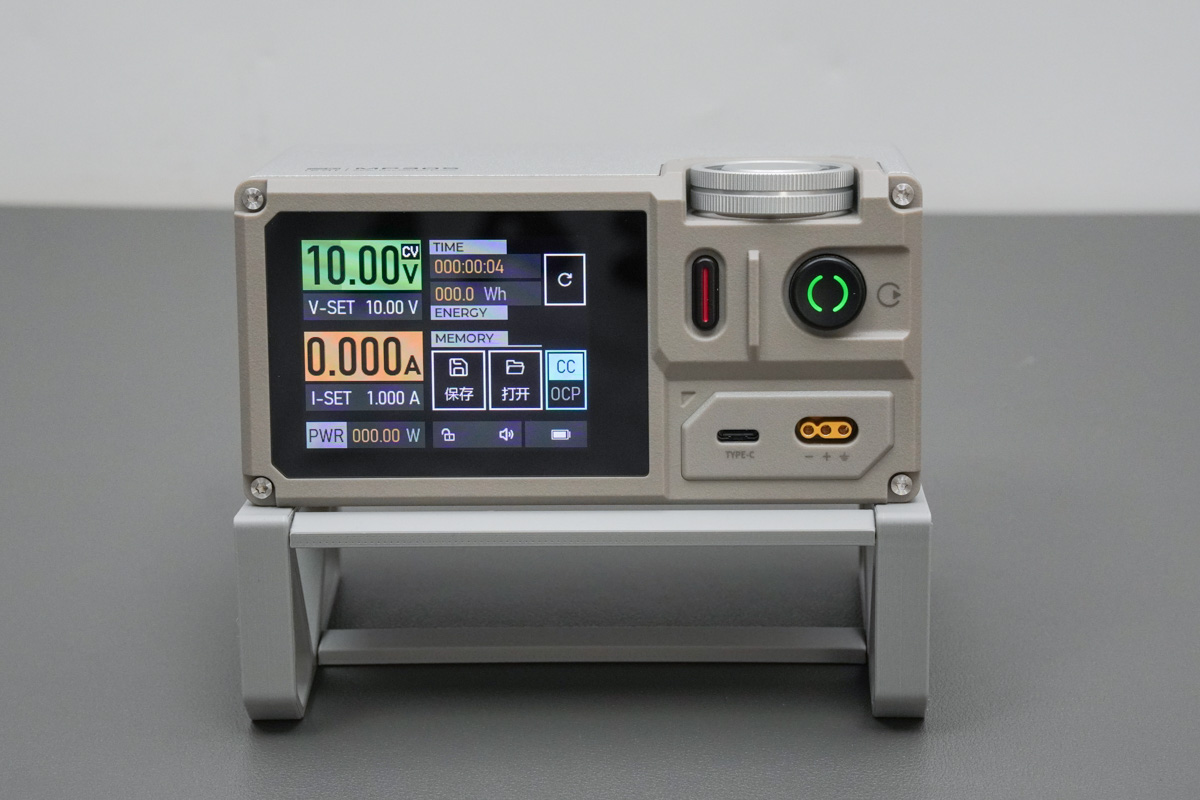
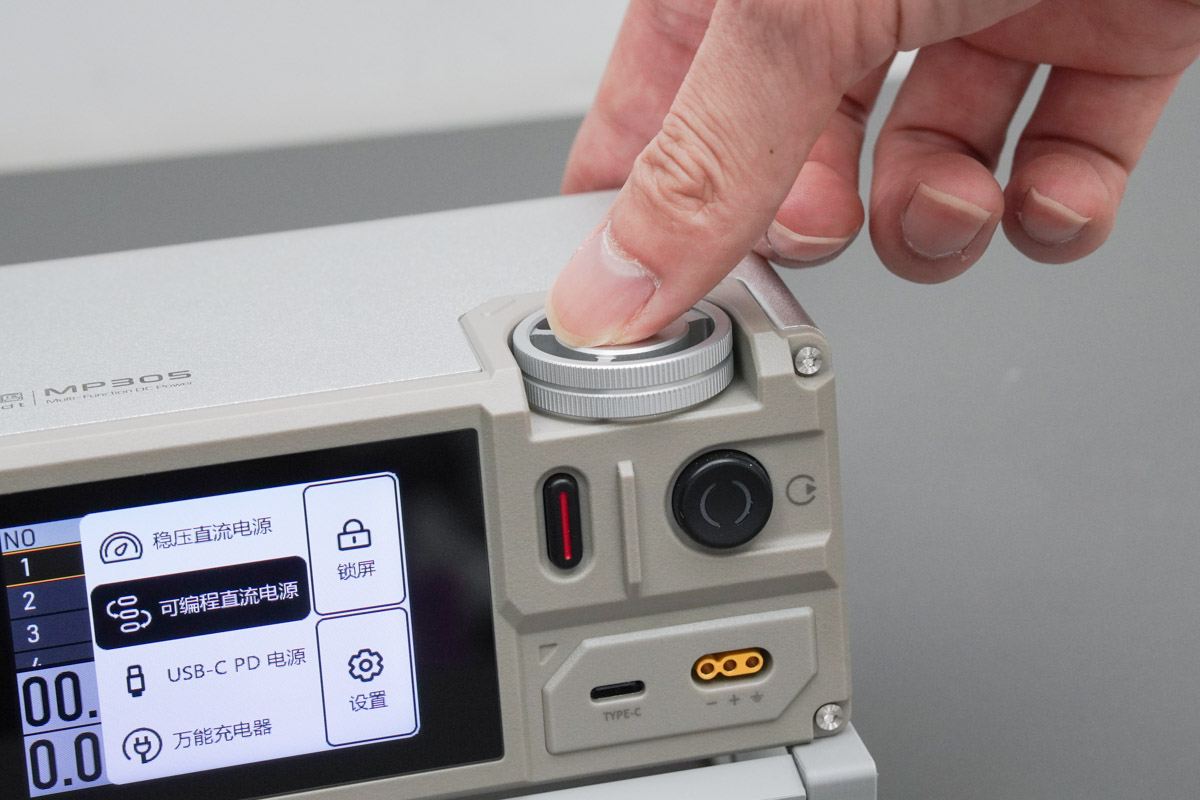
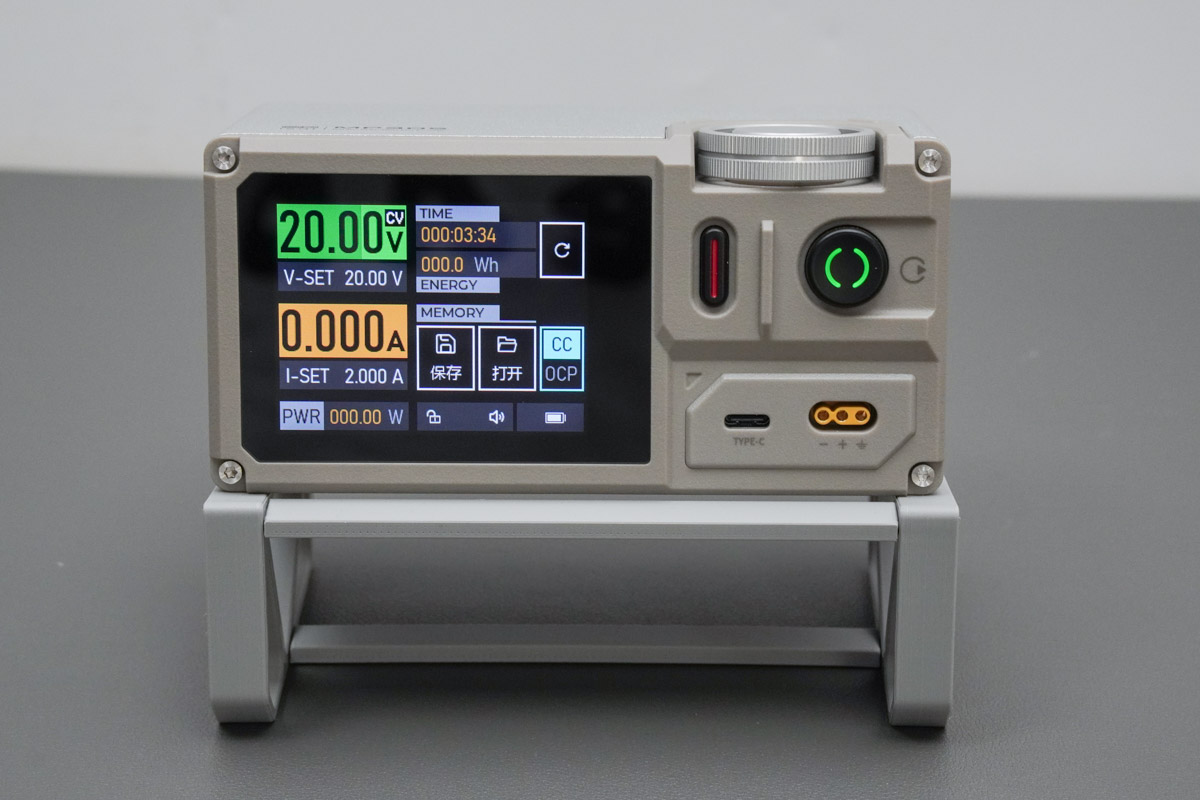
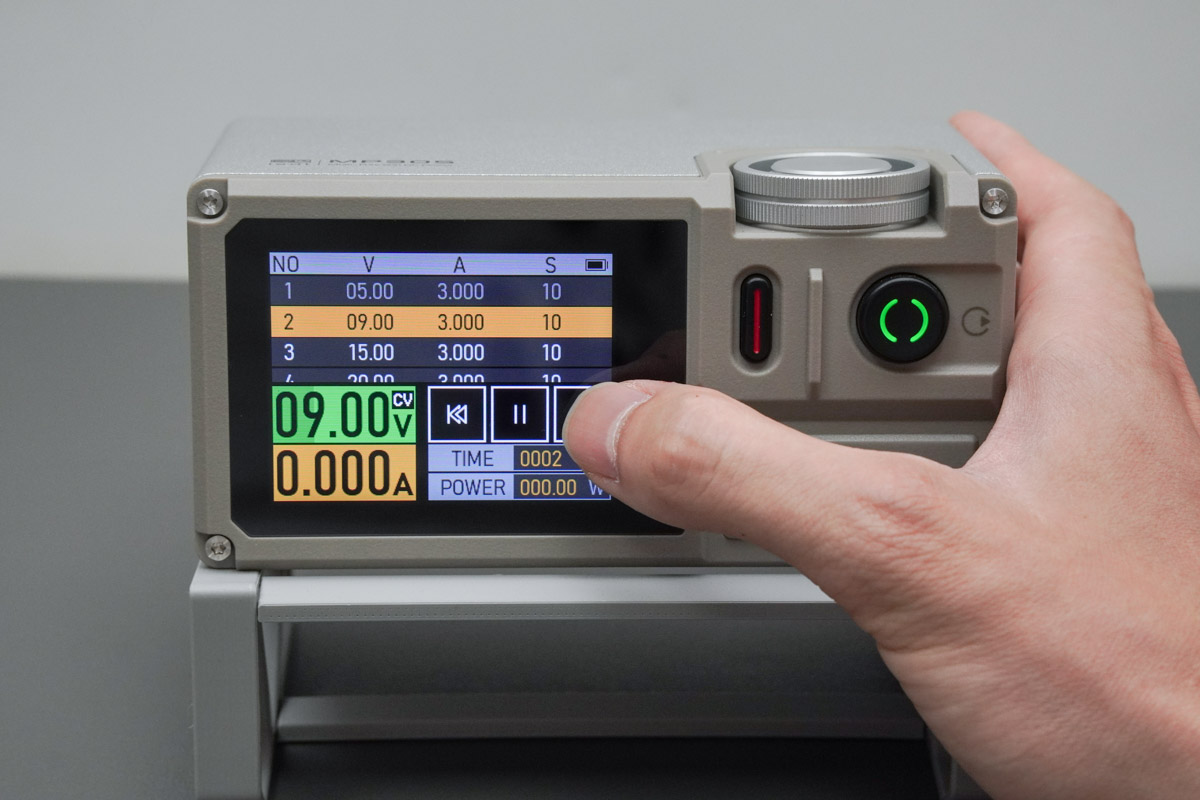
2、首次开机后都会进入稳压直流电源模式。设备初始界面处于 CV 恒压工作模式,屏幕左侧标注实时输出电压、电流、功率,下方V-SET和I-VSE代表当前设定的上限值。
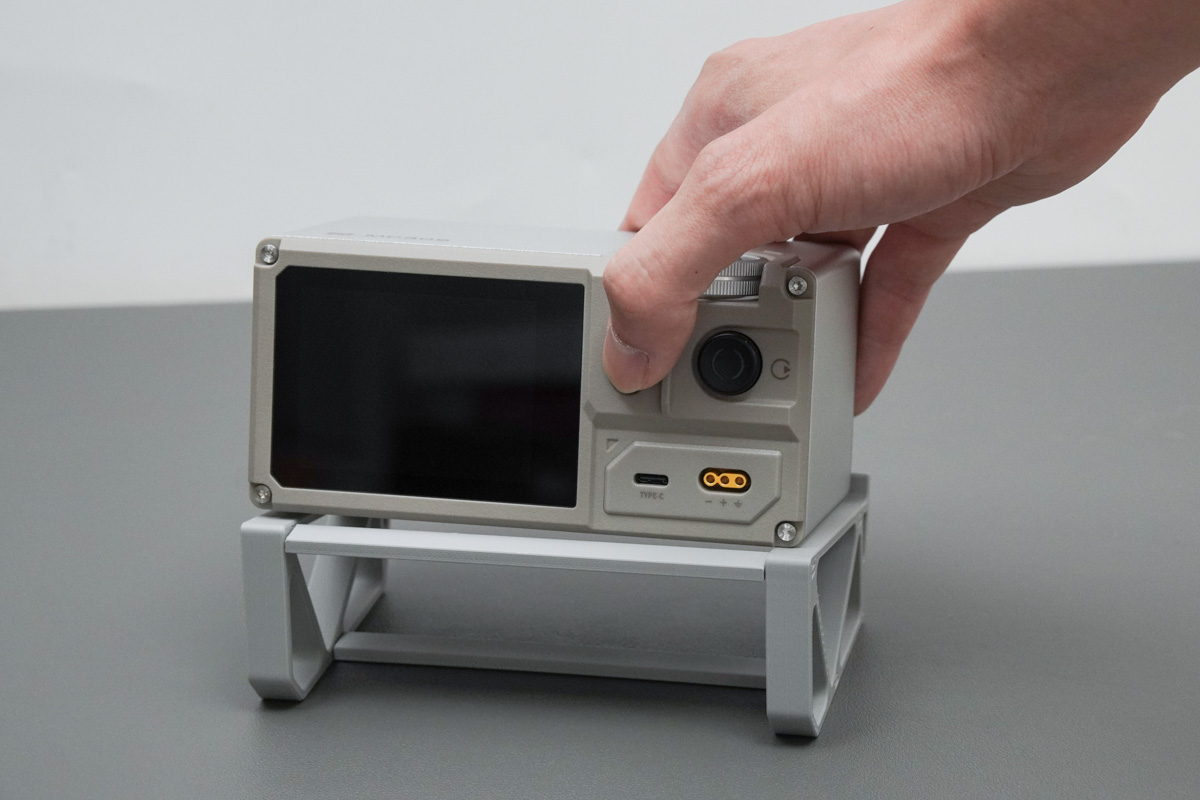
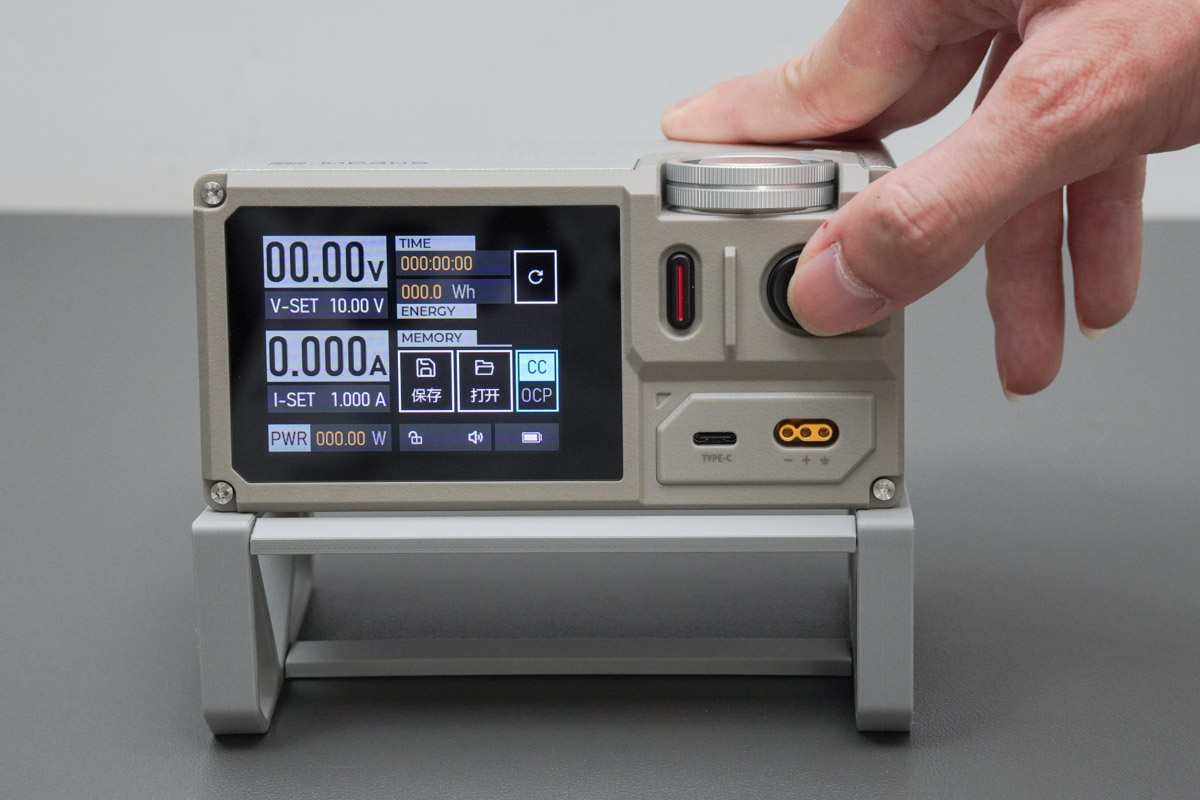
3、按下输出键后,向外接负载输送电能开始测试。建议提前接入被测产品后再按下开关。
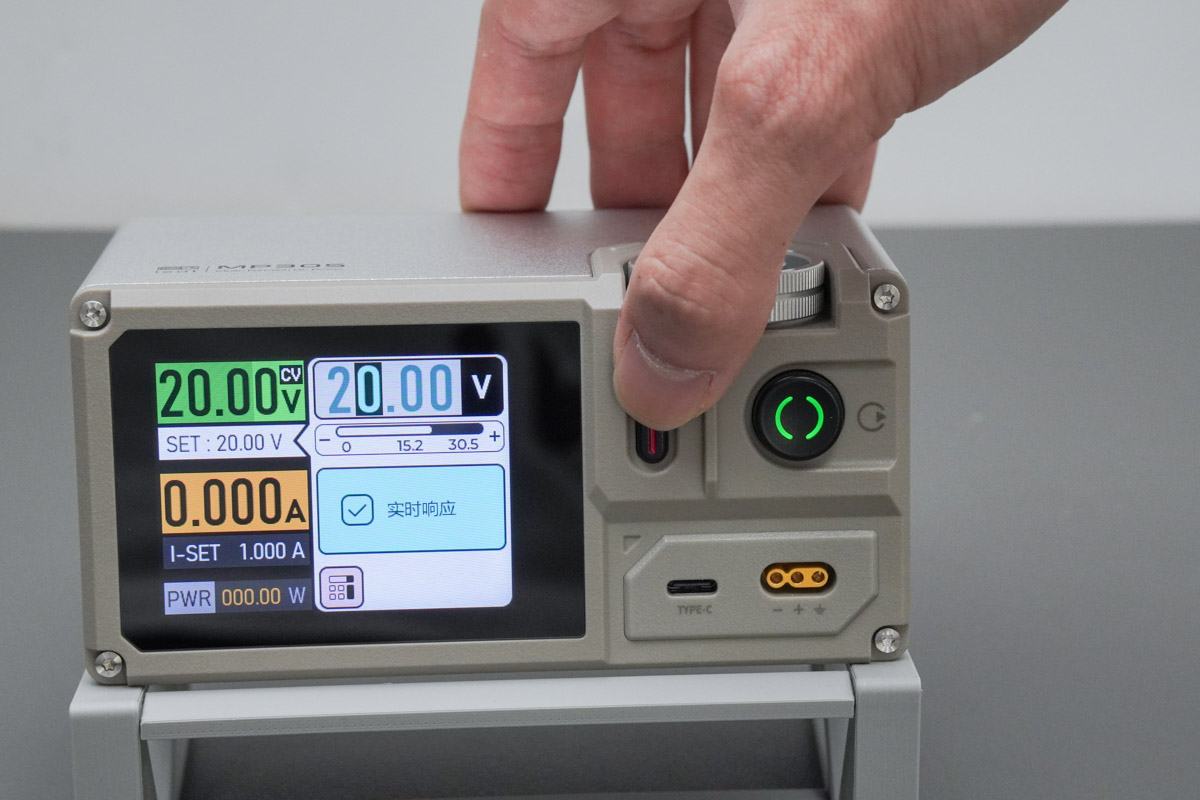
4、机身按键的环形指示灯切换为常亮绿色,屏幕各区域色块,亮起代表稳压直流供电通路正常导通,可对接负载开展供电、功耗测试工作。
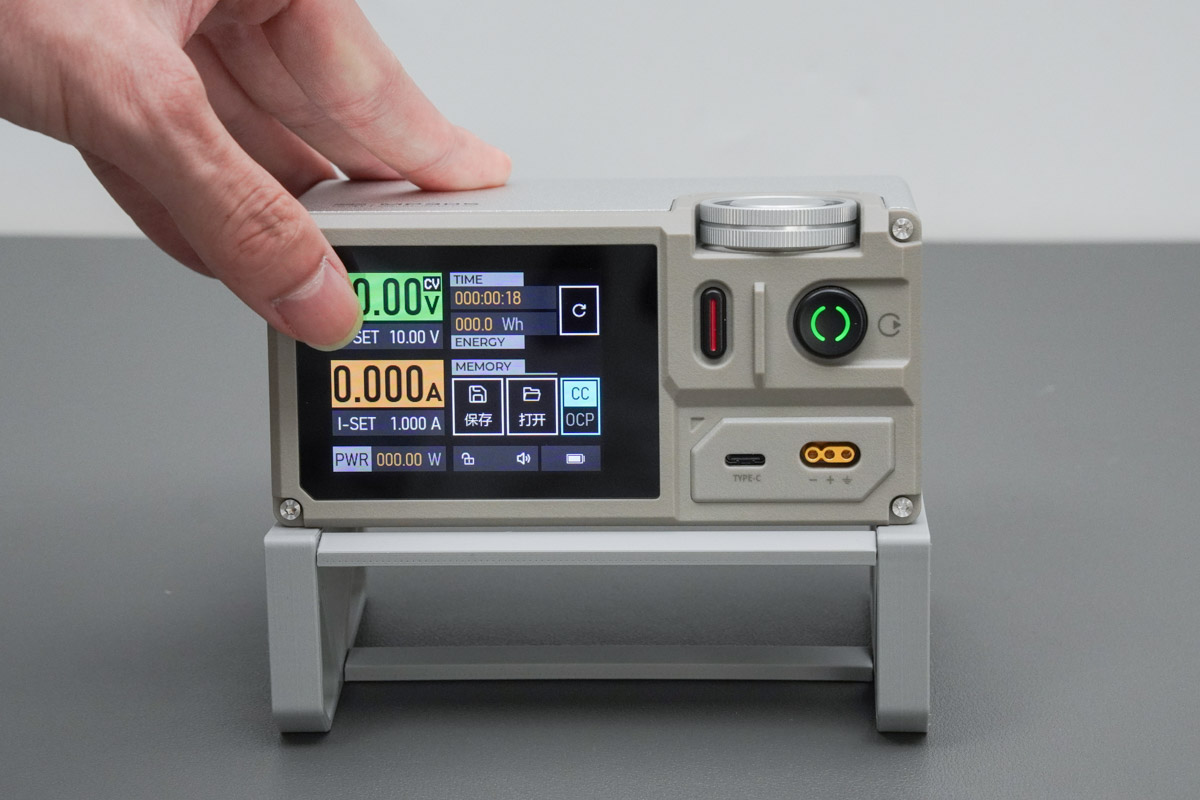
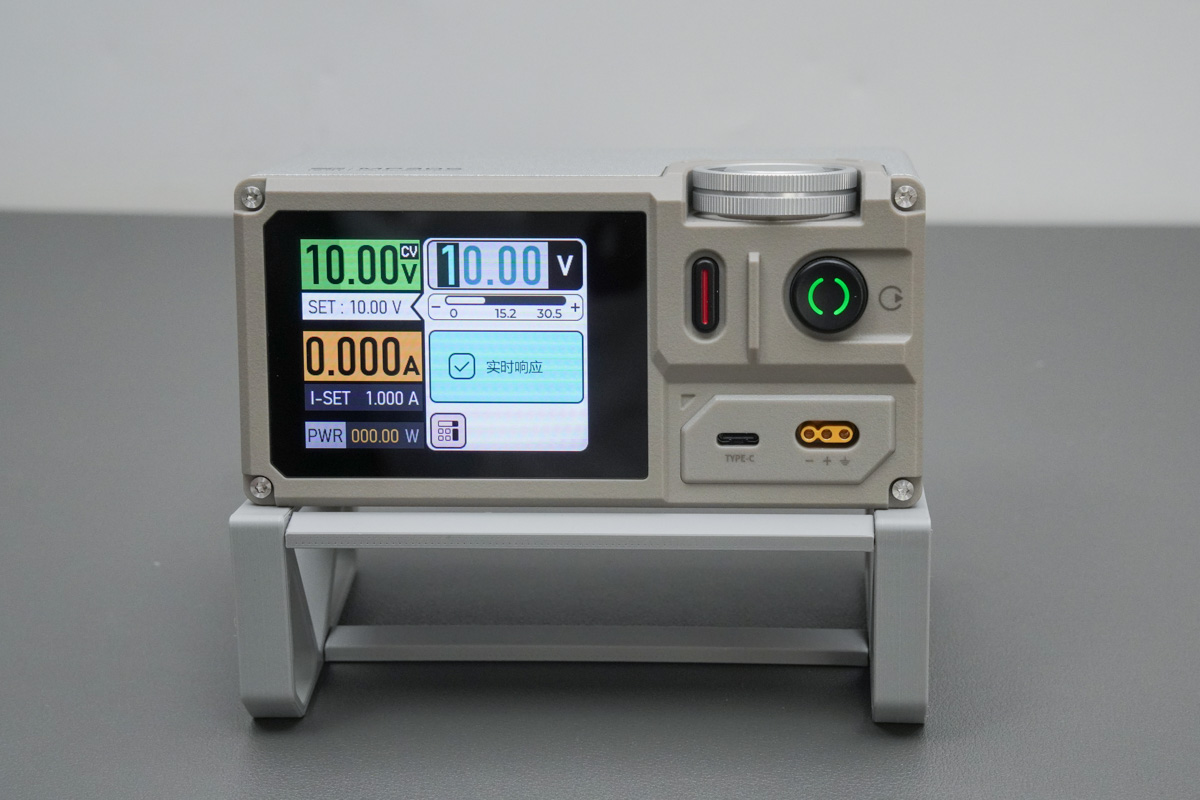
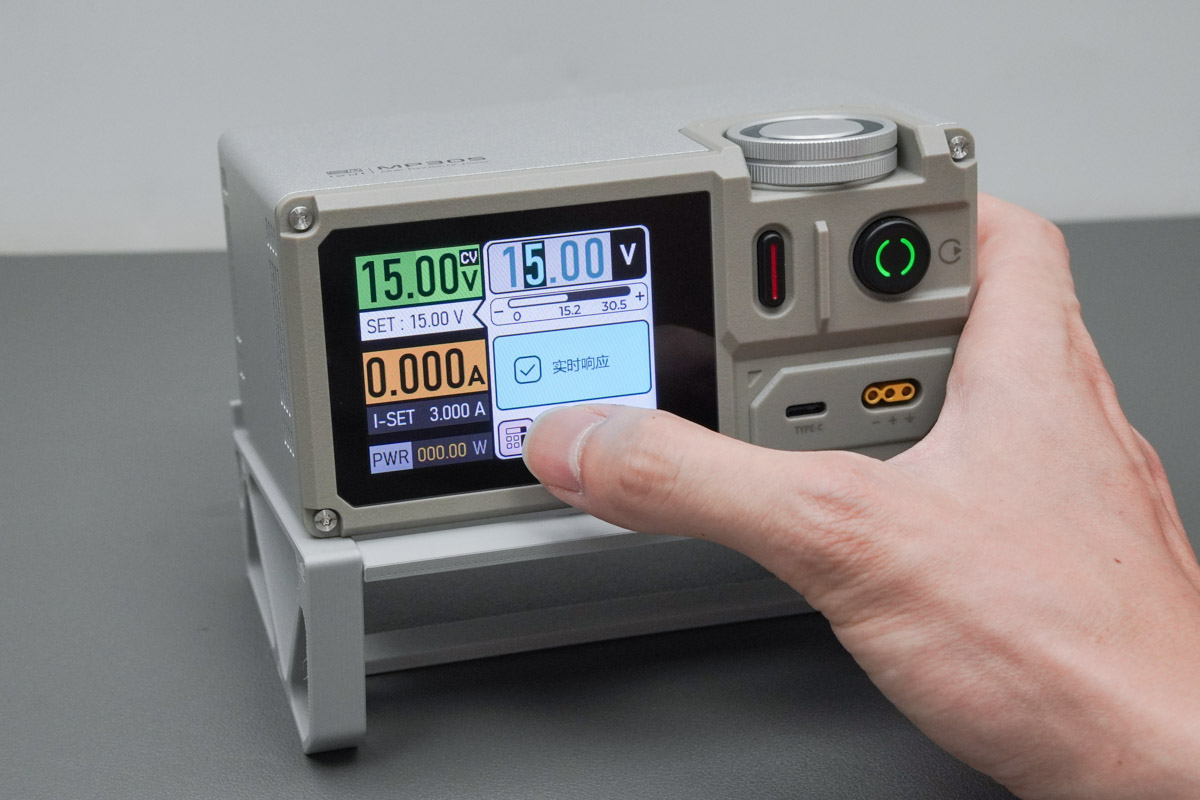
5、直接点按屏幕左侧展示实时电压的绿色数值板块,系统会弹窗调出电压专属参数调校界面,开启自定义调压流程。
6、会进入电压调整界面,可勾选实时响应选项,开启该功能后,电压改动会即时同步至输出端口。
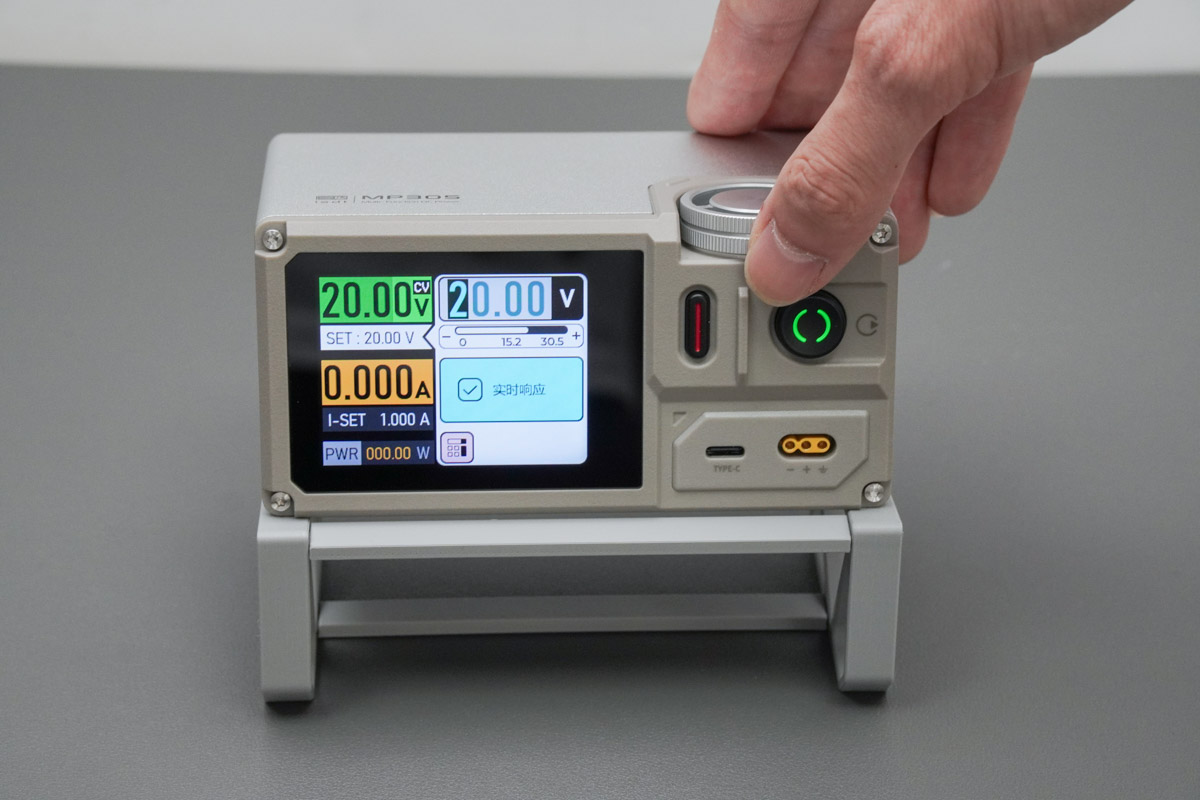
7、顺时针、逆时针旋转机身上方金属编码旋钮,能够连续增减电压数值。点击弹窗左下角计算器样式图标,可切换为软键盘定点数字录入模式。
8、按下金属旋钮,可轮流切换个位、小数位等不同数位做单独校准,重复按压旋钮能循环切换所有数位。
9、短按机身侧边圆形电源功能按键,会关闭调校弹窗,回到设备主监测页面。
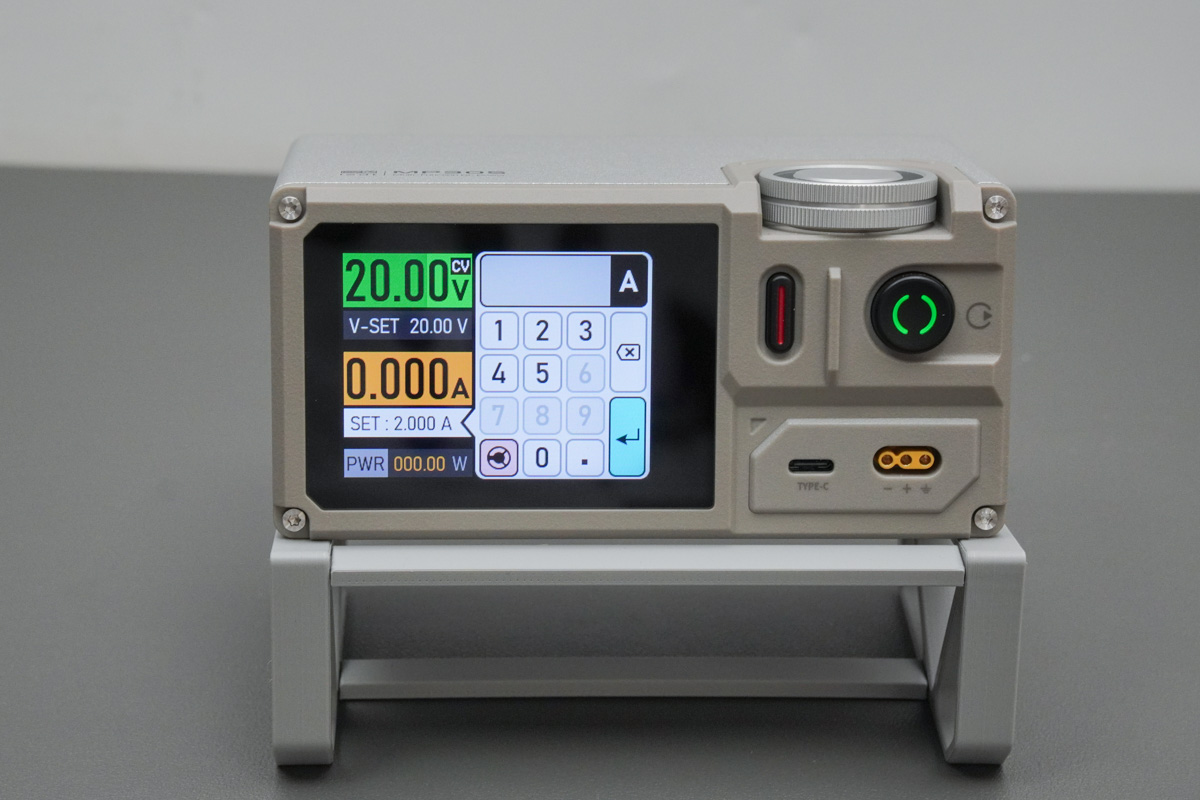
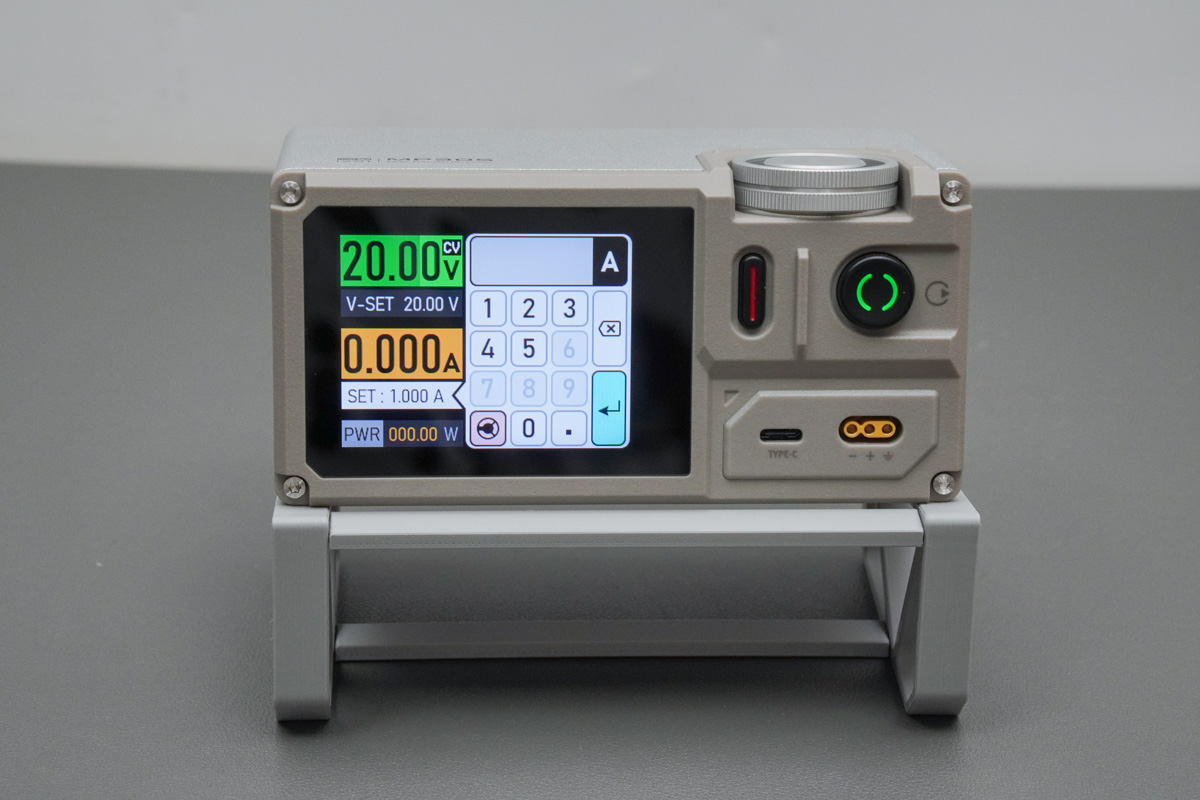
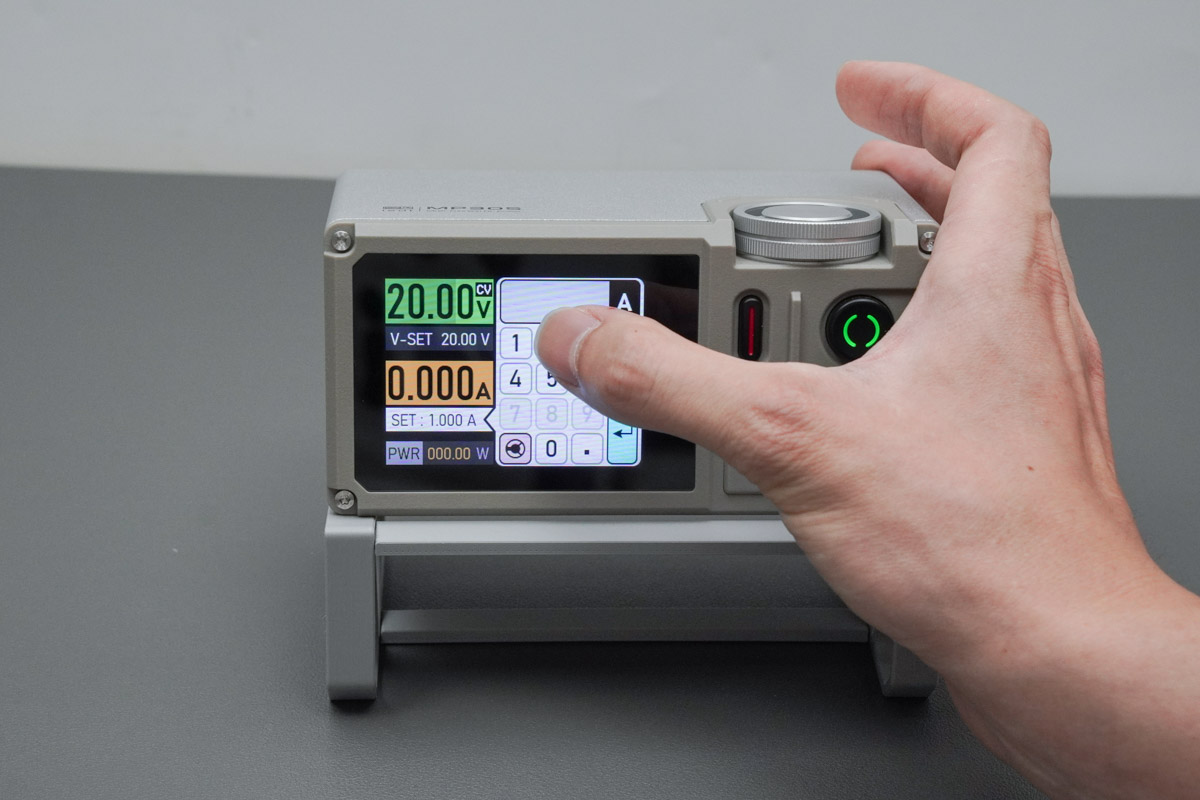
11、点击屏幕上的电流数值区域,即可开启电流参数的自定义调整流程。
12、既能用屏幕弹出的数字键盘输入数值改电流,也能点滚轮图标,切换成旋钮滚轮模式微调参数。
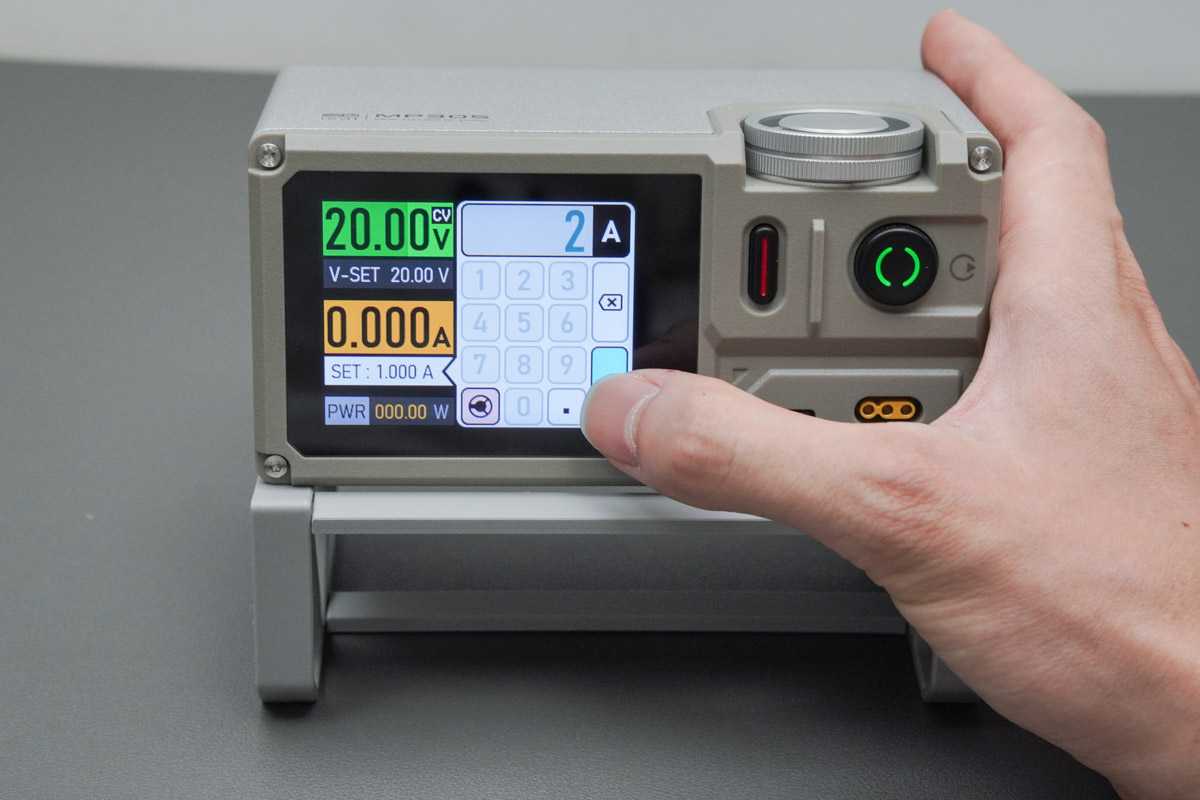
13、在弹出的数字输入面板里,按下数字按键 “2”,填入想要设定的电流数值。
14、轻点界面上的回车按钮,系统就会确定本次输入的电流设定数据。
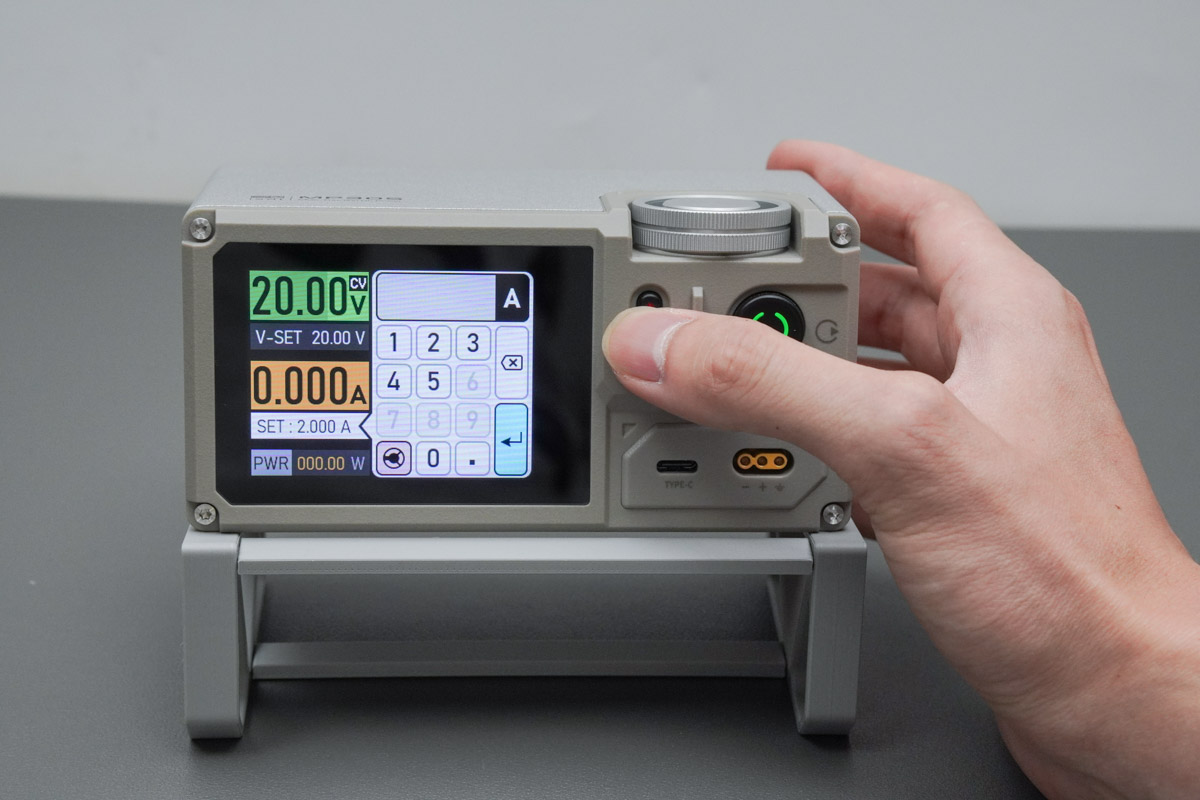
15、按下功能按键,退出数字输入页面,回到电源的主显示操作界面。
16、参数设置完成,设备成功切换至电压 20V、限流 2A 的供电输出挡位。
1、电压参数编辑界面底部有计算器样式图标,轻点它就能自由切换滚轮旋钮、数字按键两种参数调节方式。
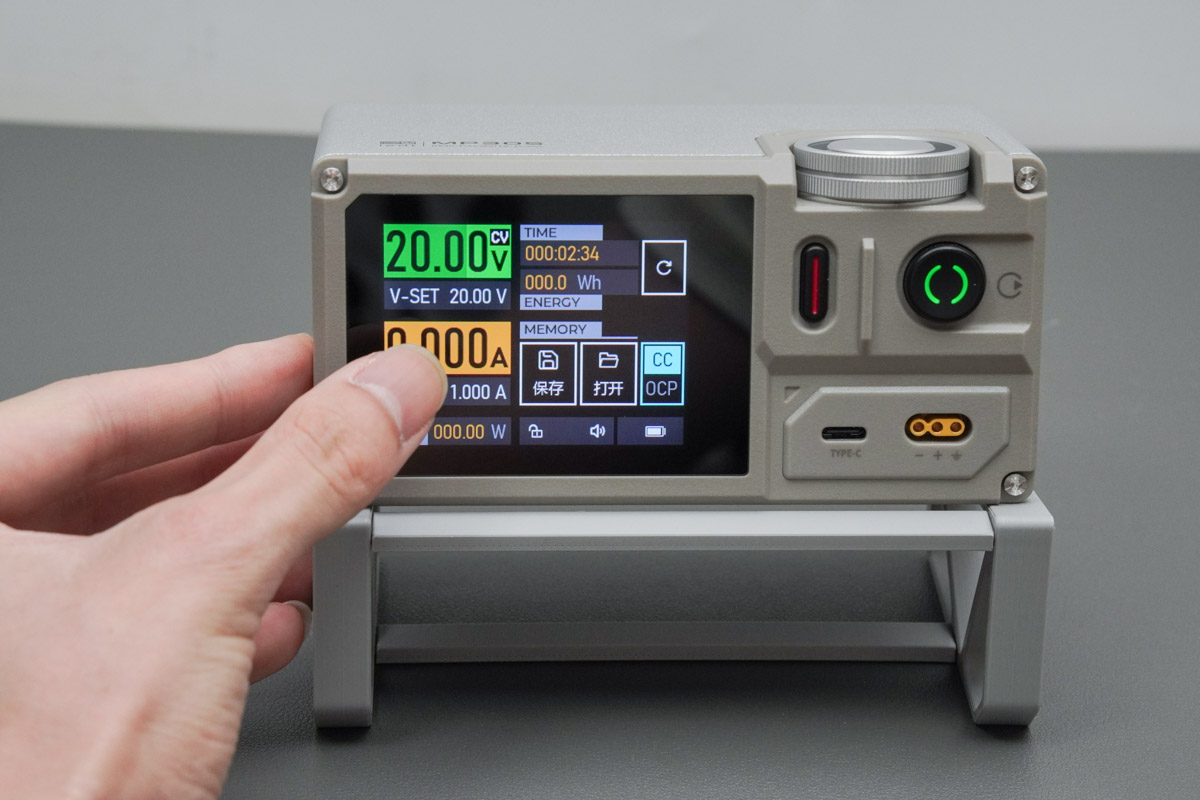
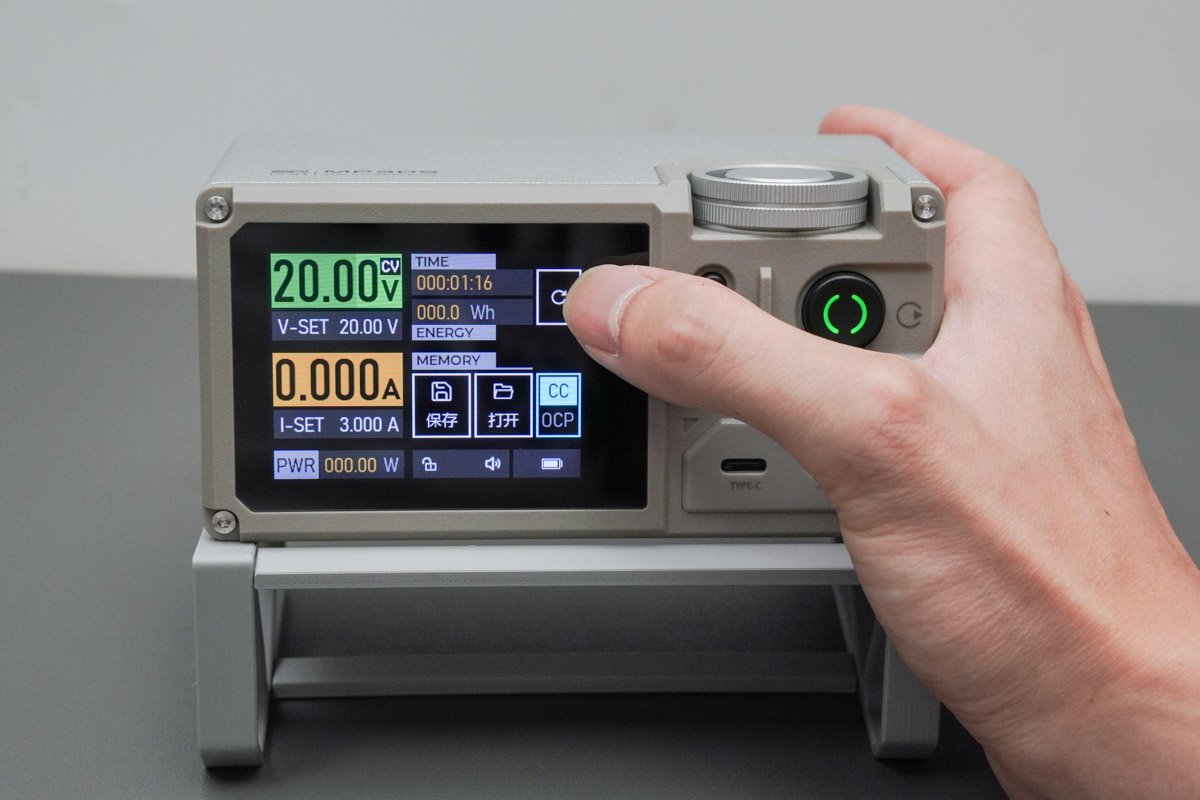
2、界面右上方带有循环标识的图标为重置按键,按下后可清空本次运行累计的计时时长、电能 Wh 统计数据,开启新一轮数据记录。
3、 “保存” 按键可存储当下配置好的电压、限流参数,后续能直接调取预设,不用重复手动调校档位数值。
4、界面右侧 CC/OCP 区块可完成模式切换,轻点按键就能在恒流 CC、过流保护 OCP 两种工作模式之间切换。
注意事项
1、PowerPi MP305B支持按键和触屏两种操作方式。
2、PowerPi MP305B支持0-30V/0-5A/150W 线性输出。
3、PowerPi MP305B内置70.56Wh锂离子电芯,支持蓝牙连接与 APP 远程控制。
4、本次测试数据仅供参考。
相关阅读:PowerPi MP305B 切换不同工作模式教程